
はじめに
サクッと資料を作りたいときに、「使えるベースがある」というだけで作業効率もデザインの統一感もグッと上がります。
今回は、Googleアカウントがあれば誰でも無料、共有に便利なGoogle Slides(グーグル・スライド)でサイトカラーやロゴを反映したオリジナルテンプレートの作り方を紹介します。
パワポのデータ読み込みもOK!急にふられても即対応♪
オリジナルテンプレート作成ステップ
- Googleスライドでプレゼンを新規作成
- 背景画像を設定してブランド感を出す
- サイトカラー(ブランドカラー)をテーマに反映
- 「マスター」からテンプレート全体を調整
- 表紙と本文スライドのフォント・スタイルを整える
- 保存して再利用できるテンプレにする
- 作った資料を共有する
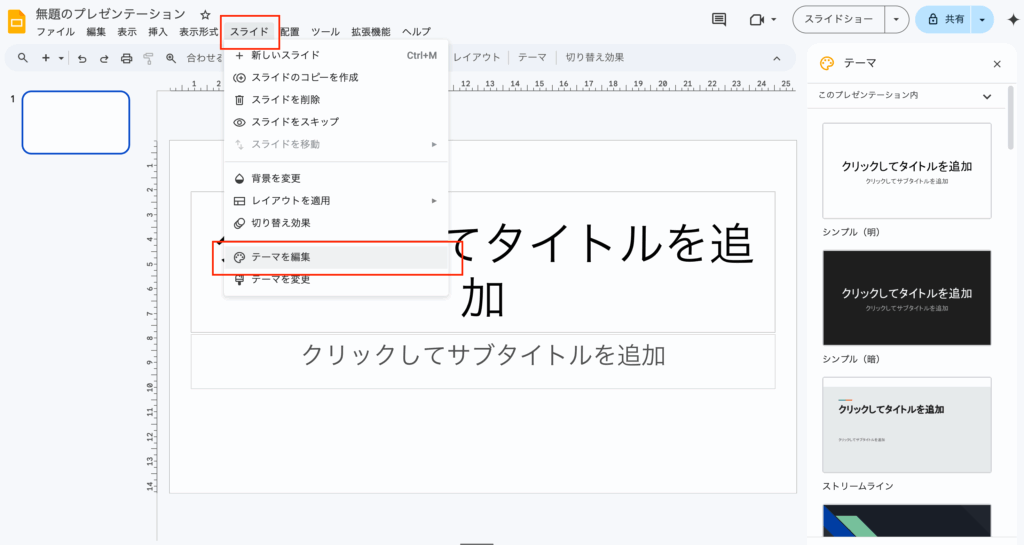
ステップ①:テンプレートを作成する「テーマを編集」モードに入る
- Googleアカウントでログイン(無料で作成可能)
- Google Slidesのページを開く
- 「空白のプレゼンテーション」を選択
- 上部メニューから →
スライド→テーマを編集をクリック
「レイアウトの構造」を理解する
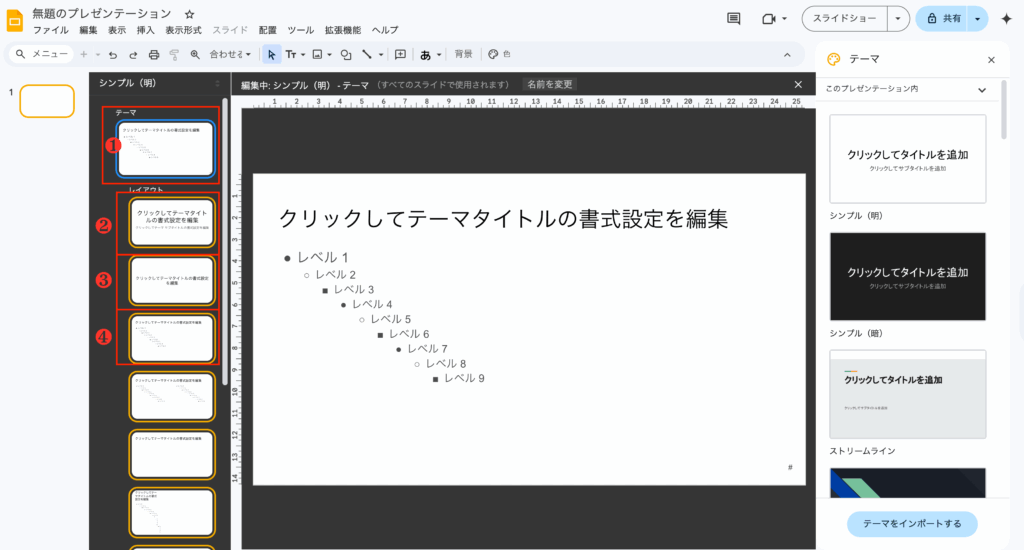
名前は表示されないけど役割はこんな感じです↓
- 1番上 → マスター(全体のベース):全ページに反映。
- 2番目 → 表紙用(タイトルスライド):タイトル・日付・社名など
- 3番目 → セクションヘッダー用:内容の切り替えやテーマの変化を視覚的に示すためのスライド
- 4番目 → 中ページ用1カラム:中ページのタイトルや本文の設定
- それ以降は2かラムや見出しだけなど細かい設定用
ステップ②:背景画像を設定する
ブランド感を出したいときは、背景画像を先に設定するのがコツ!
サイトのキービジュアルやイメージ画像などを背景にしたい場合、ここで設定します。
おすすめ画像サイズ
- 1600×900px(16:9):解像度も高すぎず、軽量&十分キレイ
- PNG推奨(軽くてキレイ)
他にも使えるサイズ(用途別)
- 1920×1080 px:フルHD対応・解像度高め、発表用に最適
- 2560×1440 px:Retina対応・Macや高解像度ディスプレイ向け。ファイル重くなるので注意
- 1280×720 px:軽量重視・画質そこそこ、オンライン共有に◎
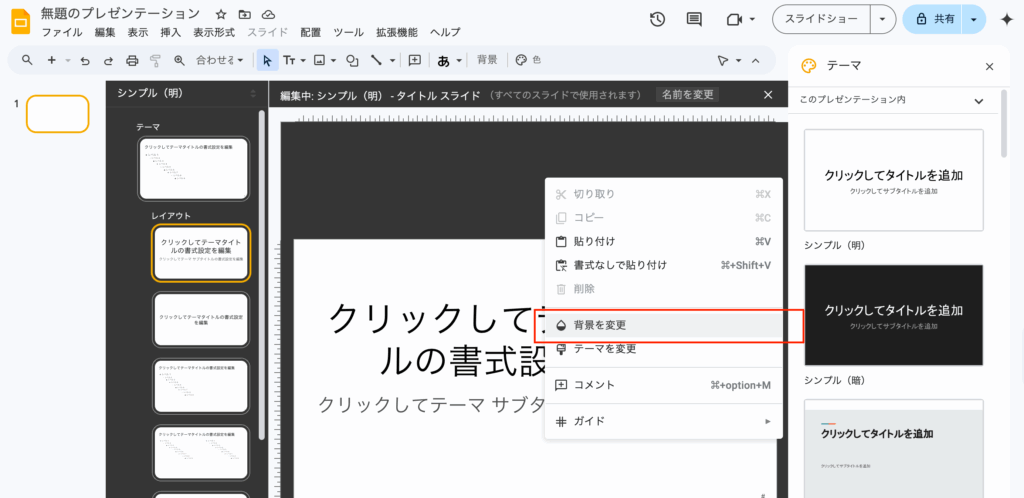
背景を全ページに設定の場合は1番目のスライドを表示、表紙や中ページで分ける場合はそれぞれを開いて設定します。
- スライドを右クリック → 「背景を変更」
- 「画像を選択」→ 画像アップロード
ステップ③:テーマカラー(ブランドカラー)を設定する
ブランドカラー、サイトのカラーパレットをアクセントやグラフなどの作図に設定すると、一気に統一感UP。
まとめて設定する
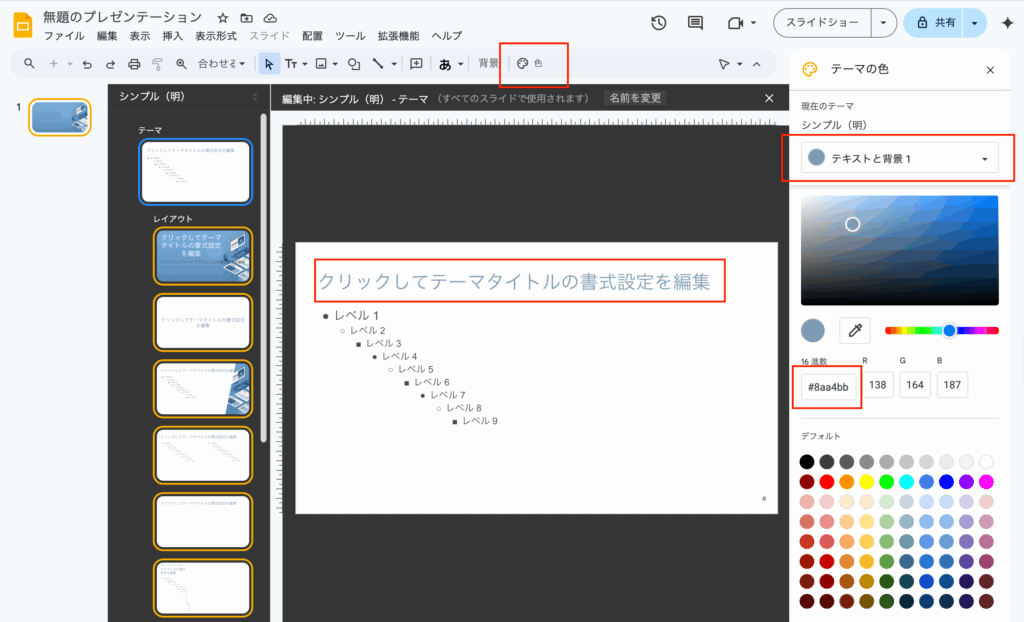
- 「テーマを編集」画面の右上「色」をクリック
- 右側に「テーマの色」設定が開くので、プルダウンメニューで該当のものを選択し、色を指定します。
このプルダウンメニューの名前がわかりにくいのですが、そのうち変わるかもしれません。今のところ、
- テキストと背景1→全ページのタイトル
- テキストと背景2→全ページの背景色
- テキストと背景3→全ページの文字色
- テキストと背景4→セクションタイトルと説明の背景色
- アクセント1〜→グラフや図形の色
個別に指定する
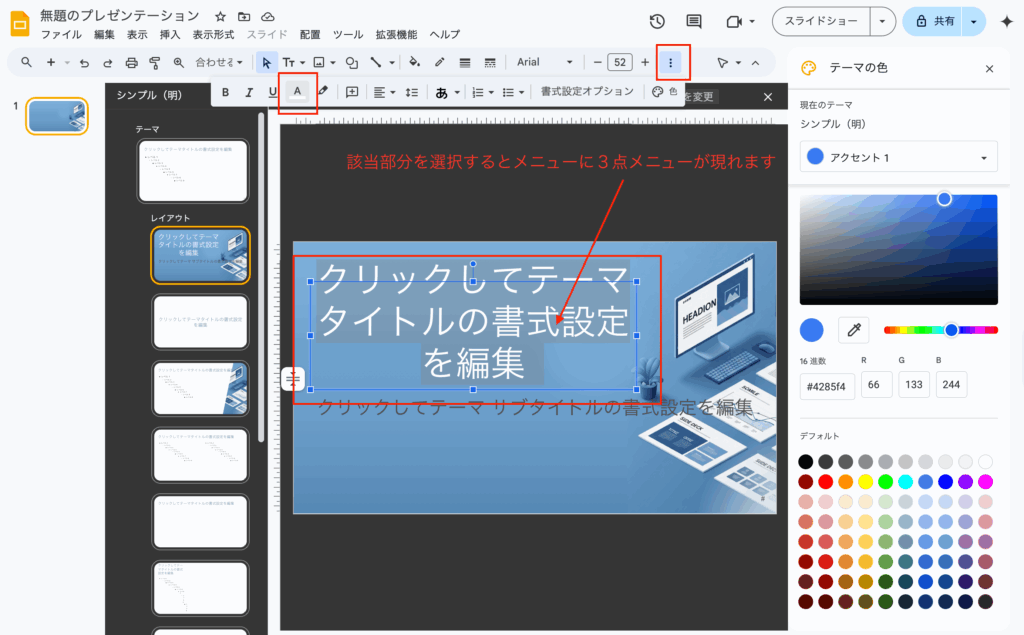
- 表紙など変更したいスライドを開き、該当のテキストエリアを選択すると、上部メニューの右に3点メニューが出ます。
- 3点メニューを開くと、左側にフォントカラーを変更できるボタンが出るので、ここで色を個別に指定。
これで、表紙と中ページで別の文字色を設定できます!
ステップ④:「マスター」からテンプレート全体を整える
1番上の全スライドの元になる「マスター」を編集すれば、すべてのスライドに統一スタイルが反映されます。
色も細かく指定しない場合はこちらでまとめて指定でOK!
編集手順
- 左側の一覧で1番上の「マスター」を選択
- 該当のエリアを選択しフォント・サイズ・配置などを調整
● 参考例
| 項目 | フォント例 | サイズ | 色 |
|---|---|---|---|
| タイトル | Noto Sans Bold | 40pt〜48pt | #3C3C3C |
| 本文 | Noto Sans | 20pt〜24pt | #3C3C3C |
| サブ本文 | Noto Sans Light | 16pt〜18pt | #A8BCA1 など |
ステップ⑤:表紙と本文用スライドをカスタマイズ
表紙スライド
- 使うレイアウト:2番目 → 表紙用「タイトルスライド」
- ロゴやブランド名を追加
- 背景画像とカラーのバランスを確認
本文スライド
- 使うレイアウト:4番目 → 中ページ用1カラムまたは該当のスライドの「タイトルと本文」
- 箇条書きのスタイルを調整
- レベル1:文字の位置やフォントサイズ
- レベル2:文字の位置やフォントサイズ
セクションヘッダーもおすすめ!
- スライドの章分けに「セクションヘッダー」レイアウトを作成
- 大きな見出し+イラストやアイコンで視覚的な区切りに
ステップ⑥:テンプレートとして保存・再利用する
Googleスライドには「テンプレートとして保存する」などの機能はないため、テーマ編集(フォント・カラー・背景・ロゴ)を終えたら、ファイル名に「〇〇用テンプレート」などわかりやすい名前をつけてGoogleドライブに置いておきます。
再利用する時の流れ
- 「〇〇用テンプレート」として保存したファイルを開く
- 上部メニュー「ファイル」→「コピーを作成」
必要なときにコピーして使い回せば効率UP!
作ったスライドを共有する方法
テンプレートや資料が完成したら、チームやクライアントにスムーズに共有したいですよね。
Googleスライドなら、URLを送るだけでOK! 状況に応じて2つの共有スタイルを使い分けましょう。
方法①:編集可能な状態で共有する(チーム作業向け)
共同編集したい、フィードバックをもらいたいときに
- スライド右上の「共有」ボタンをクリック
- 「リンクを知っている全員に変更」を選択
- 権限を「編集者」に設定
- 表示されたURLをコピーして相手に送信
方法②:表示のみで共有(テンプレート配布や確認用に)
テンプレート配布、レビュー依頼、誤って編集されないようにしたいときに
- 同じく「共有」ボタンをクリック
- 権限を「閲覧者(表示のみ)」に設定
- URLをコピーして送信
注意点:社内・社外の共有制限に注意
- Google Workspace(会社のアカウント)を使っている場合、組織外への共有が制限されていることがあります。この場合は「共有設定」画面から「外部との共有を許可」または、個別にGmailアドレスを追加して対応しましょう。
PowerPointのデータをGoogleスライドで読み込むには?
「過去にPowerPointで作った資料をGoogleスライドで編集したい」
「PowerPointで作ったテンプレをベースにしたい」
そんなときも、Googleスライドなら読み込みが簡単!
方法①:Googleドライブ経由で読み込む
- Googleドライブを開く(https://drive.google.com)
.pptxファイルをドライブにドラッグ&ドロップでアップロード- アップロードされたファイルをダブルクリックで開く
- 上部メニューに「Googleスライドで開く」という選択肢が表示されるのでクリック
→これで、自動的にGoogleスライドに変換されます!
方法②:Googleスライドから直接読み込む
- Googleスライドを開く → 「ファイル」→「開く」を選択
- 「アップロード」タブをクリック
- PowerPointファイル(
.pptx)をドラッグ&ドロップ - 自動で変換されて編集可能な状態に!
注意点(ここ大事)
| 項目 | 内容 |
|---|---|
| アニメーション | 複雑な動きは反映されないことがある |
| フォント | Googleスライドにないフォントは置き換えられる |
| 表やグラフ | 表示が少し崩れることがある(要調整) |
編集後の保存形式
- Googleスライド形式のまま保存: 自動的にGoogleドライブ上に保存されます
- PowerPoint形式に戻す: 「ファイル → ダウンロード → PowerPoint(.pptx)」で再出力もOK!
Googleスライドが活きる職種・仕事例
Googleスライドは単なる「発表用ツール」じゃなく、プレゼン・資料作成・アイデア可視化の強力な武器です。次のようなお仕事に相性が良く、キャリアアップにもおすすめ。
スライド作成スキルをさらに磨きたい場合は、デザインの基本や、プロ風レイアウトを勉強してみましょう。
マーケティング/広報/PR担当
特に「ビジュアルとテキストのバランス感覚」が重要な職種には超マッチ!
- キャンペーン提案資料
- コンセプト説明スライド
- SNS戦略のプレゼン
- メディア向け資料(PDF化も楽)
UXデザイナー・Webディレクター
FigmaやNotionとセットで使うと、プレゼン力が鬼に金棒!
- UX設計書や構成図の説明資料
- ワイヤーフレームのスライド共有
- サイトカラー・トーン設計の提案
営業職(提案型の職種)
PowerPointよりも共同編集しやすい点が営業活動を効率化!
- クライアント提案書
- サービス紹介
- ロードマップ説明
まとめ
テンプレを作って終わりじゃなく、「どう届けるか・どう再利用できるか」まで考えておくと、作業効率も信頼感もアップします。
どんな仕事でも、自分の頭の中を「わかりやすく」人に見せられる力って強い武器になりますよ🧠💥