

検索で疲弊しない。タイパ最強「ChatGPT Search」
「ググっても、欲しい情報が全然出てこない」「広告や古い記事ばっかりでイライラ…」——気がついたらリサーチだけで数時間経ってる!!みたいなことありません?
ChatGPT Searchなら、聞きたいことをそのまま聞くだけでOK。余計なページを開く手間なく、必要な情報をギュッとまとめて教えてくれるから、タイパもストレスも大幅カット!
余計な情報が全く出ないので、やりたいことに集中したい方はぜひ。
ChatGPT Searchは、OpenAIのChrome拡張機能で、簡単に追加できます。
ChatGPT Searchの特徴
- 広告なし
- 出典リンク付き
- 複数の情報を要約してくれる
調べものがサクッと完了します!
インストールは簡単!
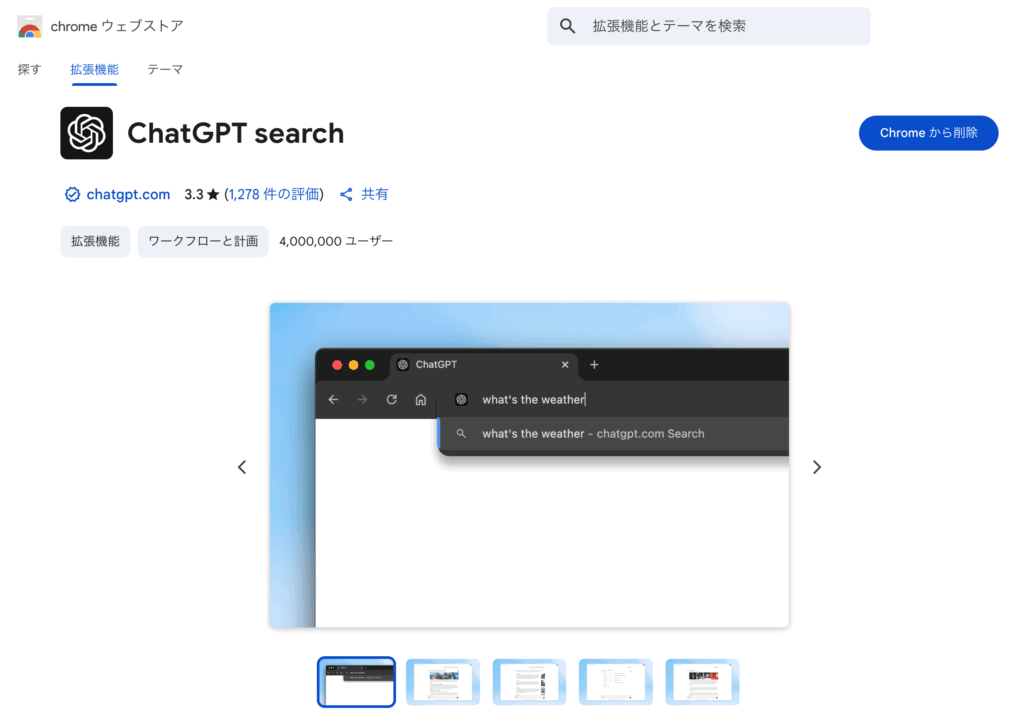
- Chromeウェブストアで「ChatGPT Search」を検索
- 「Chromeに追加」をクリック
- ChatGPTにログイン(ChatGPT検索を使用するには、chatgpt.comにログインする必要があります。)
これで準備完了です♪
ChatGPT Searchを実際に使ってみた!
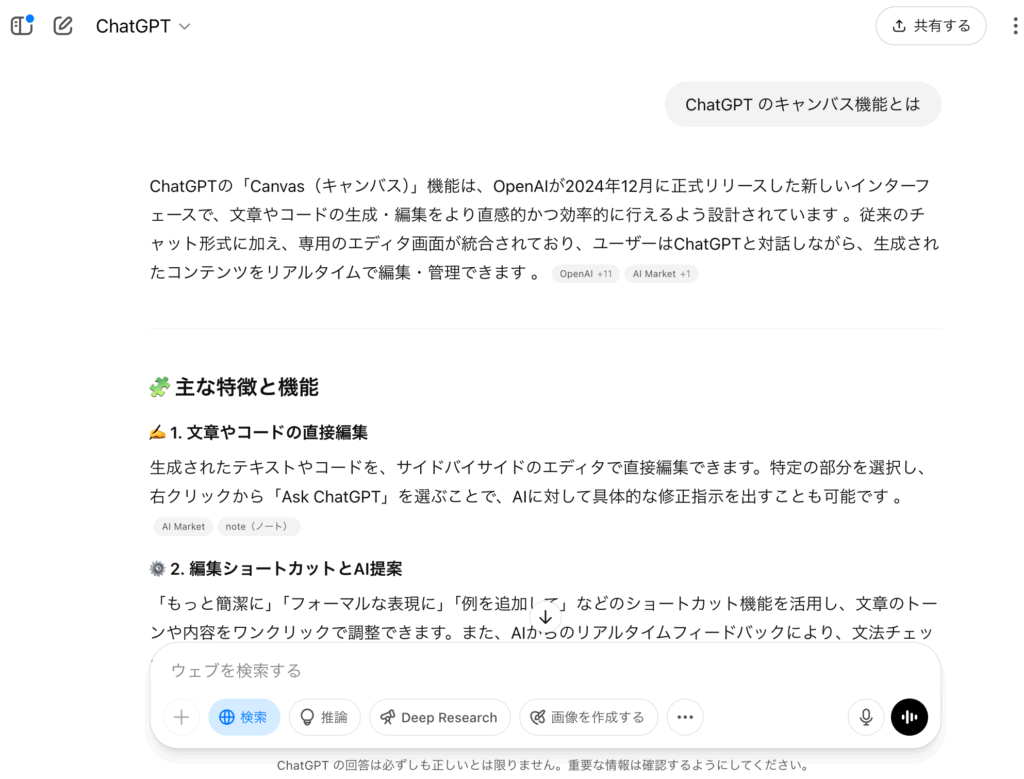
質問例:chatgpt キャンバス機能とは
ChatGPT Search
通常検索
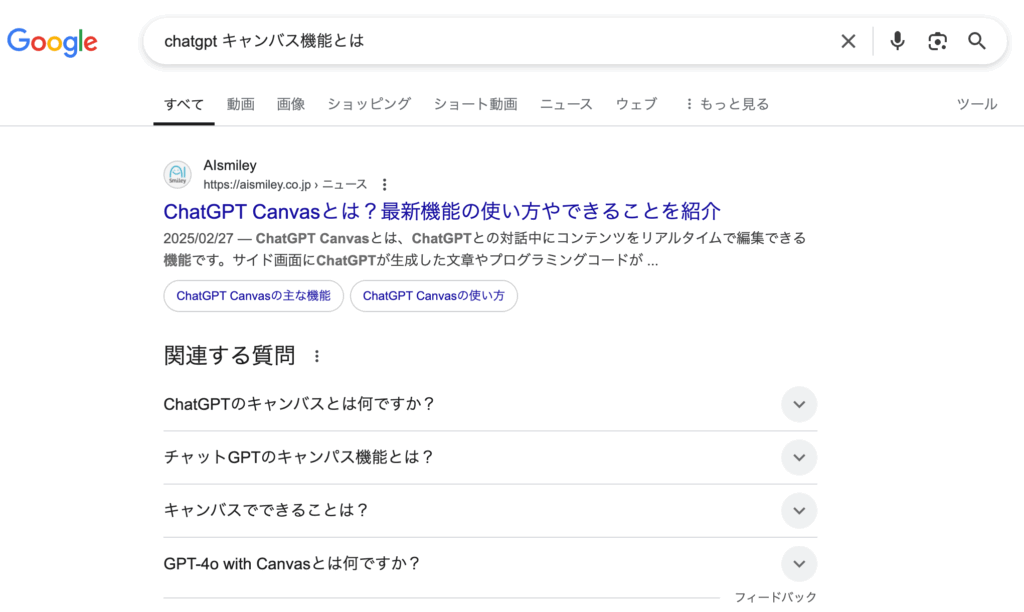
これまでの通常検索(情報リストを表示)に比べて、知りたい情報の要約がそのまま表示されるのでリンク先をあちこち調べる必要がありません。(ちなみにGoogleもログインし設定でAIによる概要を表示する機能があります)

広告なし、シンプル画面が快適♪
通常検索の「調べて→戻って」を繰り返す必要なし。しかも広告ゼロで画面もすっきり。情報収集がスピードアップします!
ここがイイ!気になる点も?メリット&デメリット
メリット:
- 広告なし
- 自然文でOK
- 要点がまとまってる
- 出典つきで安心
注意点:
- リアルタイム検索はChatGPT Pro(有料版)のみ
- Chromeの検索エンジンが変わる(設定で戻せます)
設定の切り替えも簡単
検索エンジンの切り替え方法
ChatGPT Searchを入れると、Chromeの検索エンジンが自動で変わります。 もし元の検索に戻したい場合は、以下の手順で切り替え可能です:
- Chromeの右上「︙」→「設定」へ
- 左側メニューから「検索エンジン」を選択
- 「アドレスバーで使用する検索エンジン」を「Google」などに変更
これで元に戻すことができます。
そのまま「Google検索」を開きたい場合
ブラウザのURLバーに「!g foobar」と直接入力します。
セキュリティは大丈夫?他のアプリに影響はある?
ChatGPT Searchは、Chrome上で動作する公式の拡張機能です。Chromeウェブストアのポリシーに準拠しており、ユーザーの許可なくデータを取得することはありません。
安心ポイント:
- 個人情報の収集は基本的にありません(ただし、ChatGPTにログインが必要)
- 他のChrome拡張機能やアプリに直接影響することはほとんどありません
- 権限も必要最低限に抑えられています
- 無料で基本機能が使えます(リアルタイム検索など一部機能はChatGPT Pro[有料版]のみ)
ただし、心配な方はインストール時に表示される「アクセス権限」を必ず確認しておくのがおすすめです。
まとめ:こんな人におすすめ!
- 広告が苦手な人
- 簡単に情報を知りたい人
- IT初心者だけどAIに興味ある人
ChatGPT Searchは、AI検索を気軽に体験できるツールです。気になった方はぜひ使ってみてください♪