
本ページは契約サーバーにインストールして使用するWordPress.orgの環境設定になります。Wordpressにはサーバー不要で登録するだけで簡単に始められるWordPress.comもあります。
WordPressのメンテについて
ブログ構築を依頼してたり、私のようにフロント周りに明るくないタイプのデザイナーだと
一度設定してしまうと放置しがちなWordpressの環境設定。
久しぶりに古くなったWordpressのテンプレを変更しようとしたら、あれもこれも要件が足りておらずーー
PHPのバージョンを上げた途端にブログが真っ白に。。
流石にこれはいかんと、サーバー要件からセキュリティ設定なども含め最新(2024年)にアップデートしまくることにしました。(本当はこまめにメンテすればいいんですよ・・・放置はダメ)
WordPressに必要なサーバー要件(2024年版)
| WordPress | PHP | MySQL | HTTPS |
| バージョン 6.6.2(2024年11月) | バージョン7.4以上 | MySQLバージョン 8.0 以上、またはMariaDBバージョン10.3以上 | サポート |
公式によるとMySQLの推奨バージョンが8.0になっているのですが、2024年11月現在、ホスティングプロバイダーがまだMySQL5.7というところが多く。。ちょうど過渡期なのかもしれません。順次対応中っぽいので、これはあらためてバージョンアップ対応が必要になりそうです。動作には問題なさそうですが、以下のような注意がありました。
WordPress は PHP 5.6.20以上及び MySQL 5.0以上で動きます。しかしこれらの古いバージョンは既に公式のサポートが終了しており、サイトを脆弱性にさらす危険性があります。
wordpress公式サイト参照
WordPressにおすすめのレンタルサーバー(2024年版)
| レンタルサーバー | 月額 | MySQL | PHP | おすすめポイント |
|---|---|---|---|---|
| ConoHa WING | 643円〜 | 5.7 | 7.0〜8.2 | GMOグループ・リーズナブル・高速化AI、AIブログ生成ツールでSEO対策を強化 |
| ロリポップ | 264円〜 | 8.0 | 〜8.3 | GMOグループ・低価格帯からプランがあり、コスパがよく、サーバースペック対応も早いようです。 |
| エックスサーバー | 495円~ | 5.7 | 5/7/8 | 世界最速クラスと評される人気の高速環境「KUSANAGI」の技術を導入・業界では安定の人気サーバー |
| さくらのレンタルサーバ | 500円〜 | 8.0 | 5/7/8 | CDN機能により高速・安定した環境、サーバースペック対応も早いようです。 |
WordPressの利用に特化していること、要件・サポート体制はどれもクリアしています。
選ぶポイントが明確なのは費用、また新しい環境対応が必要であれば、ロリポップ・さくらは優秀そうです。
私はさくらのレンタルサーバから数年前導入時のトレンドだったエックスサーバーに乗り換えたのですが、ドメイン移行・Wordpressの引越しも楽でした。
2024年のトレンドでConoHa WINGのAI機能搭載・SEO対策ができるのは惹かれます。これから新規導入なら便利かもしれません。
バージョンアップの手順
- PHP
- WordPress使用プラグインの要件確認、アップデート
- WordPress使用テンプレートの要件確認、アップデート
- WordPressのアップデート
- MySQLのアップデート(これはかなり注意が必要そう、現時点でできないので注意点の確認のみ)
影響・何かあった時すぐ戻せるという理由で上記の順に対応していきます。
1、PHPのバージョンアップ方法
契約しているサーバーの管理画面から簡単にバージョンアップ、問題が発生したらすぐにダウングレード可能
エックスサーバーの場合、ドメインを選んでバージョン変更になります。2024年11月現在でPHP 8.1.xまで新規では非推奨(今後バージョンアップの予定がないため)になっています。
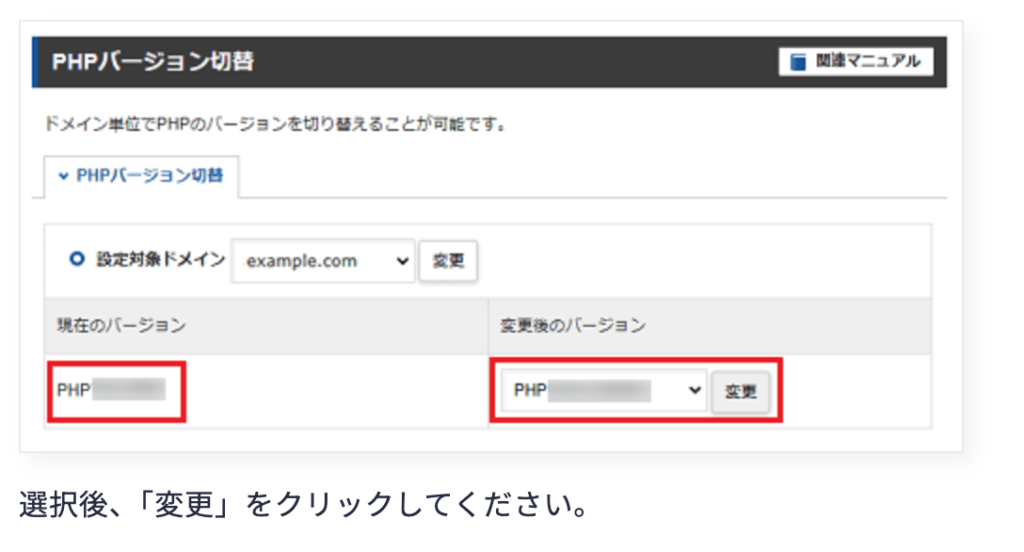
運用中のブログに関しては使用中のプラグイン・テンプレートの要件を確認してどこまで上げられるかなのですが
PHP5→PHP8・・・・いきなりは無理でした。使用しているテンプレートのバージョンが古く、表示error
PHP5→PHP7.4・・・とりあえずWordpressの最低必須要件までUP。テンプレやその他を見直し後に再確認
2、WordPress使用プラグインの要件確認、アップデート
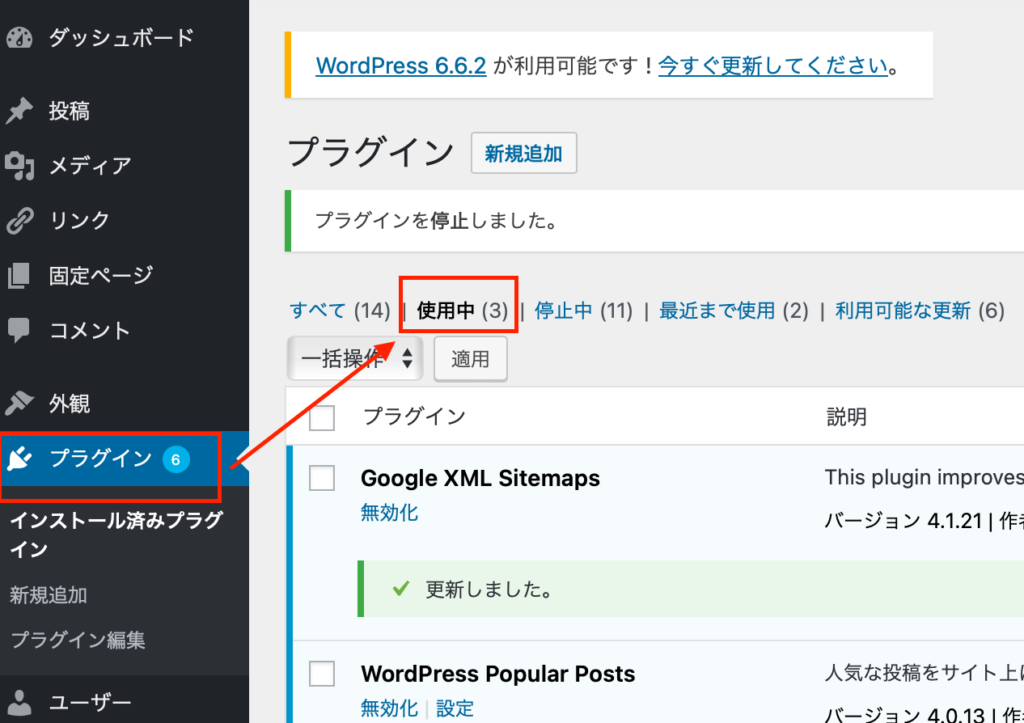
WordPress管理画面・ダッシュボードから確認・変更可能です。
プラグイン→使用中→表示されたプラグインにアップデートの案内がないか確認/更新
プラグインの更新をする場合の注意
プラグイン更新で不具合が出る場合があるため、必ず更新の前に以下の準備をしましょう
- 使用中のプラグインのバージョンを確認
- ダウングレードの方法(WP Rollbackというプラグインを入れておけば、過去のバージョンを再インストールする際便利です)
プラグインやWordpressのバージョンによっては、インストールできない、過去バージョンが見つからない場合があるので、ダウングレードの方法を確定できてから更新してください。
3、WordPress使用テンプレートの要件確認、アップデート
有料テンプレートを使用の場合は、必ずサポートの手順で実施
無料テンプレートを自身でカスタマイズしている場合は、FTPで最新データのバックアップしてから実施
WordPress無料テンプレートを更新する場合の注意
これはこまめにやっていない場合めちゃくちゃ影響出そう。。
私はSimplicityを利用していたのですが(現在後継テーマであるCocoonが公開されています。)、古すぎて、、Wordpressをアップグレードする必要があるのですが、不具合が出た場合のWordpressのダウングレードが厄介そうです。。。まだ実施していませんが、ビビりなのでテストサイトを別途準備してから実施しようと思います。
やることリスト
- FTPで最新データのバックアップ
- WordPressのダウングレードする方法の確認(WP Downgradeを利用/FTPを利用)
4、WordPressのアップデート
WordPressに限らずですが、最新版が出た時はすぐにアップせず、バグなどの情報を確認しつつ様子を見た方が良いとよく言われます。
それで様子を見すぎて更新を忘れ、テコ入れが増えるとさらに億劫になるという。。やはり更新する習慣は適度に持っていたほうが良いですね。
やることリスト
- FTPで最新データのバックアップ
- 最新版Wordpressのバージョンの要件の確認(サーバー・テンプレート・使用中のプラグインの対応状況)
- 使用中のWordpressのバージョン確認(ダウングレード用)
- WordPressのダウングレードする方法の確認(WP Downgradeを利用/FTPを利用)
- プラグインを停止
- WordPressのバージョンアップ
- プラグインを有効化
5、MySQLのアップデート
これは頻繁にはないと思うのですが、レンタルサーバーの案内により対処になります。
やることリスト
- MySQLのバックアップ
- MySQL移行ツールなど(レンタルサーバーにより名称が異なります)の手順でアップデートを実施
バージョンアップに失敗した場合の対処法
全てが真っ白になってしまったら・・・
頭も真っ白になりますよね。真っ白になったらWordPressのダッシュボードにも入れない!
私もPHPのバージョンアップでやらかしました。仕事のやつだったら気絶からの、エンジニアさんにスライディング土下座かと思うのですが。
致命的なエラーを発生させた場合、WordPressから速攻お助けメールが到着。ありがたいけど、逆に怖い。
WordPressのリカバリーモード
ダッシュボードにアクセスできなくなると登録のメール宛に、リカバリーモードの案内が届きます。メールのURLをクリックするとリカバリーモードでダッシュボードにアクセスできるので、エラーの対処・必要であればダウングレードを実施
私の場合、WordPressからのメールにerrorの原因(WordPress がテーマ Cocoon でエラーを捉えました。)がはっきり書いてあったため、テーマ変更などで一旦復旧できました。
FTPでWordPressのダウングレード
WordPressの旧バージョンは公式サイトのアーカイブからダウンロードできます。
プラグインWP Downgradeでうまくいかない場合、FTPを利用して手動でWordPressをダウングレード可能です。
とりあえず、問題が出た場合最短で原状回復する方法を押さえていればOKですね。